
この記事でわかること
- kintoneのルックアップ機能は、別アプリのデータを参照して値をコピーする、業務効率化に欠かせない機能です。
- しかし実際に運用を始めると、「マスタを変更したのに反映されない」「テーブル内で使いたいが制約が多い」「もっと柔軟に絞り込みたい」といった壁にぶつかる方が少なくありません。
- この記事では、ルックアップの基本設定から便利な使い方、自動取得やテーブル活用の方法、そしてプラグインによる課題解決まで徹底的に解説します。
kintoneのルックアップ機能とは
ルックアップの基本的な仕組み
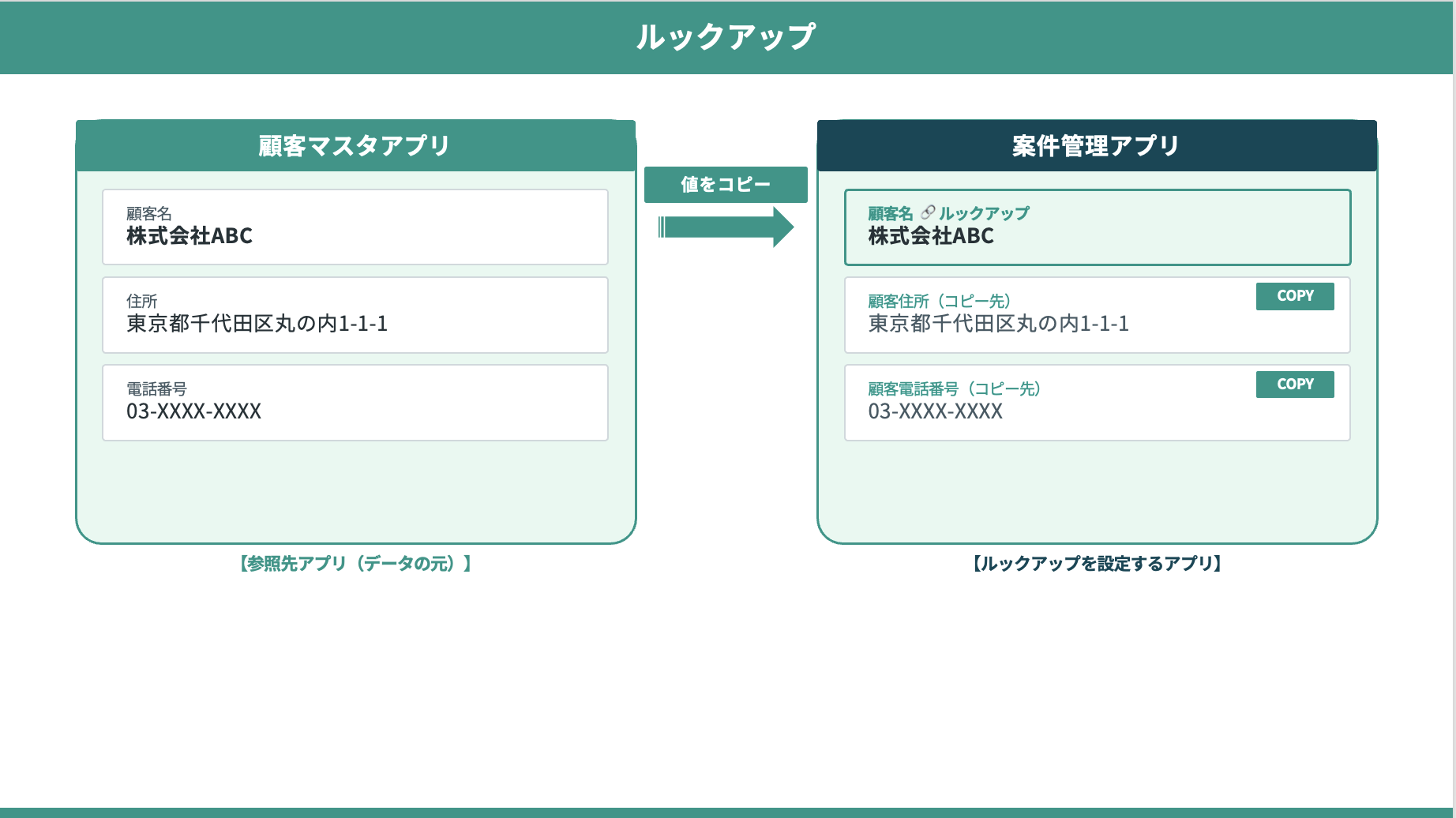
ルックアップとは、別のkintoneアプリに登録されたデータを参照し、現在のアプリのフィールドに値をコピーする機能です。
たとえば、「案件管理アプリ」で顧客名を入力するとき、「顧客マスタアプリ」から住所・電話番号・担当者名を自動的に引っ張ってくる——これがルックアップの基本的な使い方です。
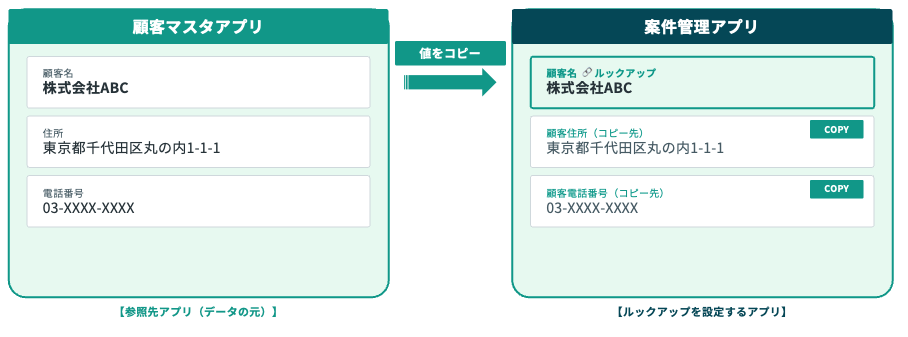
押さえておくべきポイントは3つあります。
- 値のコピーである: 取得されるのは参照先の「コピー」。参照先が変わっても、コピー済みの値は自動では更新されない
- 1対1の参照: 1レコードにつき1つの参照先レコードを紐づける
- 複数フィールドを一括コピー: キー項目だけでなく、関連する他のフィールドもまとめて取得できる
ルックアップと関連レコード一覧の違い
似た機能として「関連レコード一覧」がありますが、用途が異なります。
| 比較項目 | ルックアップ | 関連レコード一覧 |
|---|---|---|
| データの扱い | 値をコピー | リアルタイム参照 |
| 更新の反映 | 自動反映されない | 常に最新 |
| 用途 | 入力補助・マスタ参照 | 関連データの確認 |
| 参照レコード数 | 1件のみ | 複数件を一覧表示 |
| 集計利用 | コピー値で集計可能 | 集計不可 |
使い分けの目安: 入力時に値を固定したい(例: 受注時点の単価)→ ルックアップ 常に最新の関連データを見たい(例: 顧客の過去案件一覧)→ 関連レコード一覧
ルックアップの基本設定
基本的な設定は4ステップで完了します。
Step 1: 参照先アプリを準備する
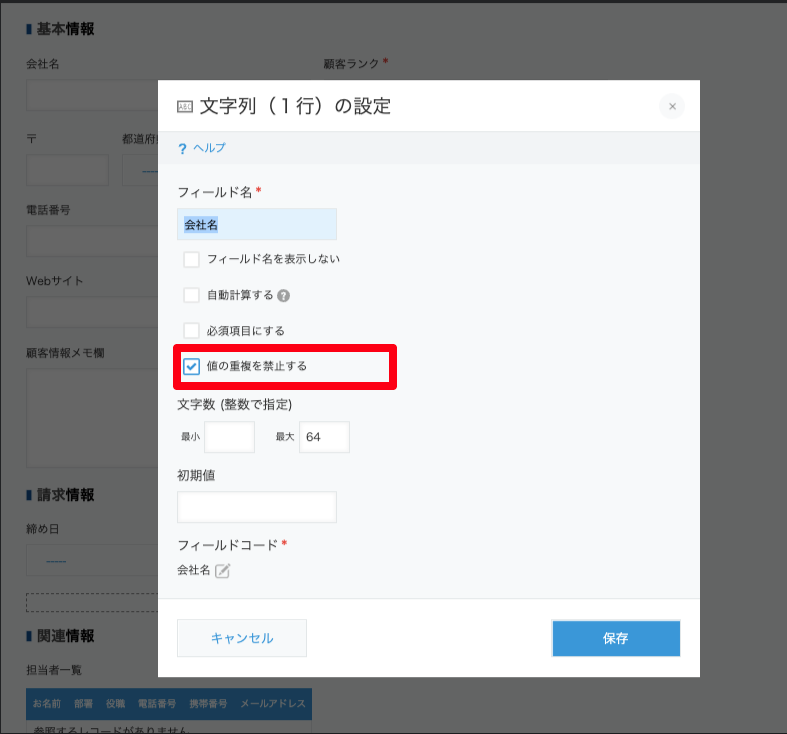
参照先(例: 顧客マスタ)にキーとなるフィールドとコピーしたいフィールドを用意します。キーフィールドには「値の重複を禁止する」を有効にしておくのがおすすめです。
Step 2: ルックアップフィールドを追加する
参照元アプリ(例: 案件管理)のフォーム設定で「ルックアップ」フィールドを配置します。
Step 3: コピーするフィールドを設定する
ルックアップの設定画面で以下を指定します。
- 関連付けるアプリ: 参照先アプリ(顧客マスタ)を選択
- コピー元のフィールド: キーとなるフィールド(例: 顧客名)
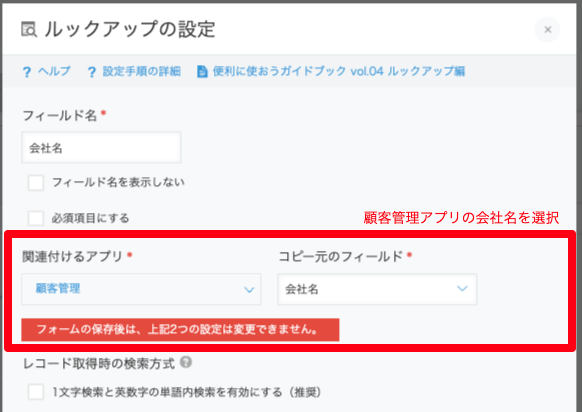
- ほかのフィールドのコピー: 住所→顧客住所、電話番号→顧客電話番号 のようにペアで設定
コピー先フィールドは事前に作成が必要です。

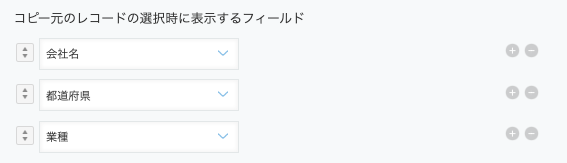
Step 4: コピー元のレコードの選択時に表示するフィールドの設定
ルックアップは候補が複数ある場合に取得元のレコードを選択できます。 コピー元のレコードの選択時に表示するフィールドを選択してください。
ルックアップの注意点
基本設定だけでも十分便利ですが、以下の機能を知っておくとさらに活用の幅が広がります。
絞り込みの初期設定 — 候補を事前に絞る
ルックアップの候補一覧にすべてのレコードが表示されると、目的のデータを見つけにくくなります。「絞り込みの初期設定」を活用しましょう。
例えば、商品情報を取得する際に現在利用中の商品のみを表示させたい場合は商品マスタに「有効」フラグのドロップダウンを用意し、有効な商品だけをルックアップできるように設定できます。
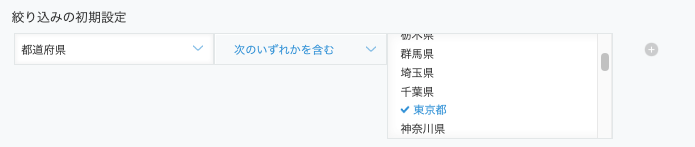
ただし、この絞り込みは固定条件です。ユーザーの入力に連動してリアルタイムに変わるものではありません。入力値に連動した動的な絞り込みを実現したい場合は、後述するプラグインの活用が必要です。
CSVインポート時のルックアップの注意点
kintoneのCSVインポート機能でルックアップフィールドを含むデータを取り込む場合、知っておくべき挙動があります。
キー値だけインポートすれば、コピー先フィールドも自動で取得される
CSVファイルにはルックアップのキー値(例: 顧客名)だけを含めれば、インポート時に参照先アプリから自動的にデータが取得され、コピー先フィールド(住所、電話番号など)にも値が入ります。コピー先フィールドの列をCSVに含める必要はありません。
- キー値が参照先に存在しない場合: インポートエラーになります。事前にマスタデータを整備しておきましょう
- 該当レコードが複数ある場合: キー値が重複している場合、インポートエラーになります。
- コピー先の値も含めた場合: CSVのインポート時にマッピングすることができません。
CSVファイルでルックアップを一括更新
マスタの情報が変更された場合、既存レコードのルックアップ値は自動では更新されません。しかし、CSVファイルをインポートするとデータが再取得されるので一括更新が可能です。
- ルックアップコピー先のフィールドも最新状態に更新されます。後述するプラグインを使ってルックアップ後に値を編集していても再上書きされてしまうので注意してください。
ルックアップの自動取得
ルックアップの標準的な動作では、ユーザーが「取得」ボタンをクリックして手動で値を取得します。しかし業務の中では、ボタンを押さずに自動で値を取得したいというニーズが頻繁に発生します。
アプリアクションでの自動取得
kintoneの「アプリアクション」は、あるアプリのレコードから別のアプリにデータを転記する機能です。アプリアクションでレコードを作成した際に、転記先アプリのルックアップ値も自動で取得したいというケースがよくあります。
たとえば、「見積アプリ」から「受注アプリ」にアプリアクションでデータを転記する場合、受注アプリ側のルックアップ(顧客マスタ参照)も自動で取得されてほしい——しかし、標準機能ではアプリアクション実行時にルックアップの自動取得はされません。
この課題は、後述するプラグイン(ウェブウェア・Crena)で解決できます。
JavaScriptカスタマイズでの自動取得
kintone JavaScript APIを使えば、レコード保存時や特定のフィールド変更時にルックアップの値を自動取得する処理を実装できます。
// レコード保存前イベントで
// ルックアップの自動取得を実行する例
kintone.events.on('app.record.create.show', function(event) {
    let record = event.record;
    // ルックアップフィールドのフィールドコードが[ルックアップ]だった場合
		record["ルックアップ"].lookup = true;
    return event;
});
ただし、JavaScriptカスタマイズには以下の注意点があります。
- メンテナンスが大変: ノーコードで導入できるプラグインと比べてハードルが高い
プログラミングなしで自動取得を実現したい場合は、プラグインの活用がおすすめです。
プラグインでの自動取得
ルックアップの自動取得に対応したプラグインを使えば、ノーコードで以下のような動作を実現できます。
- 編集画面を開くたびに最新のマスタ情報を取得
- アプリアクション実行時の自動取得
各プラグインの詳細は「ルックアップの課題を解決するプラグインを紹介」で比較しています。
ルックアップ項目の編集
標準機能ではルックアップ値の編集はできない
ルックアップで取得(コピー)された値は、標準では編集できません。フィールドがグレーアウト(disabled)された状態になり、ユーザーが直接値を変更することはできない仕様です。 これはデータの整合性を保つための設計ですが、「基本はマスタの値を使いつつ、例外的に修正したい」というニーズもあります。
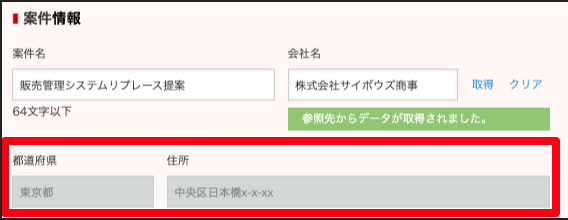
ルックアップのコピー先を編集可能にするカスタマイズ
JavaScriptカスタマイズを使えば、ルックアップのコピー先フィールドの disabled 属性を外して編集可能にすることができます。
// レコード編集画面でコピー先フィールドの
// disabledを解除する例
kintone.events.on(['app.record.edit.show', 'app.record.create.show'], function(event) {
    var record = event.record;
    // コピー先フィールド(フィールドコード:文字列1行)の編集を許可
    record['文字列1行'].disabled = false;
    return event;
});
プラグインでの対応
コピーされたフィールドの編集を許可する機能が設定画面から簡単に有効化できるプラグインはいくつか提供されています。。JavaScriptを書く必要がなく、設定画面のチェックボックスで制御可能です。
詳細は「ルックアップの課題を解決するプラグインを紹介」をご覧ください。
データの整合性に関する注意点
ルックアップのコピー先を編集可能にする場合、マスタとの整合性が取れなくなるリスクがあることを理解しておく必要があります。
- マスタが正: コピー先の値を編集すると、マスタの値と異なるデータが存在することになる。あとから「どちらが正しいのか」が分からなくなるリスクがある
- 運用ルールを決める: 「どのフィールドは編集可、どのフィールドは編集不可」のルールを事前に決めておく
- ルックアップの再取得に注意: 編集した値があっても、ルックアップを再取得するとマスタの値で上書きされる
テーブルのルックアップ
見積書や発注書の明細など、テーブル(サブテーブル)内でルックアップを使いたいケースは非常に多くあります。
テーブル内にルックアップを配置する
テーブル内にルックアップフィールドを配置すること自体は可能です。たとえば、見積明細テーブルに「商品コード」のルックアップを置き、商品マスタから商品名・単価を自動取得する——という使い方ができます。
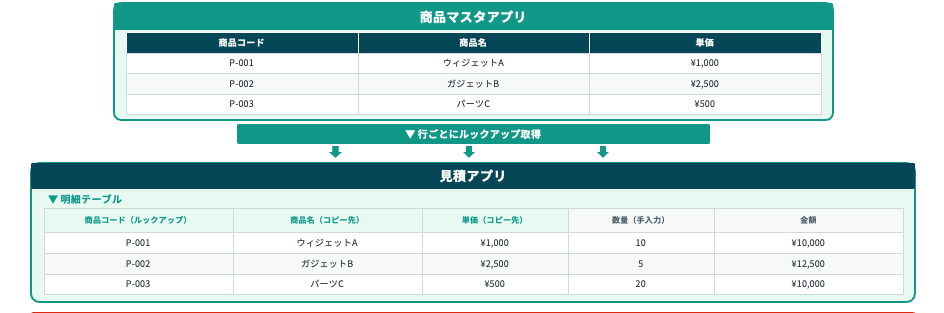
テーブル内ルックアップの設定ポイント:
- コピー先フィールドも同じテーブル内に配置する必要がある
- テーブル外のフィールドをコピー先に指定することはできない
- 行ごとに異なる商品をルックアップで取得できる
コピー元・コピー先にテーブルを丸ごと指定することはできない
テーブル内にルックアップを配置できる一方で、ルックアップのコピー元やコピー先にテーブルそのものを指定することはできません。
つまり、参照先アプリのテーブルデータ(複数行)を丸ごとコピーしてくる——という動作は標準機能では実現できません。
| やりたいこと | 標準機能 | 対応方法 |
|---|---|---|
| テーブル内の1行でルックアップ | 可能 | 標準のルックアップ設定 |
| テーブルの複数行を丸ごとコピー | 不可 | プラグイン等で対応 |
テーブルデータの一括コピーに対応するプラグイン
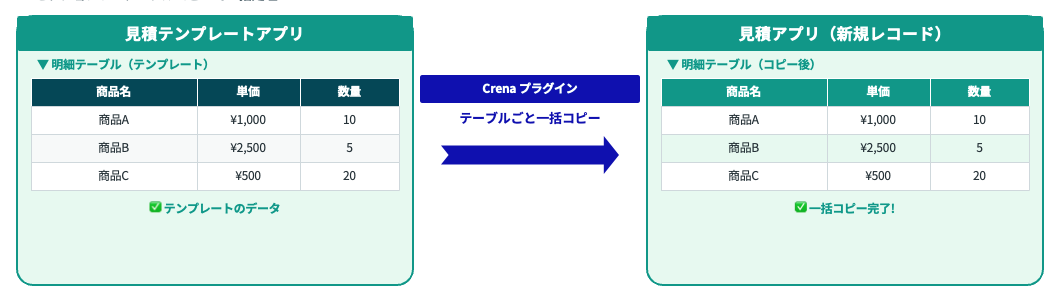
Crena Pluginのルックアッププラグインには、参照先レコードのテーブルデータを一括でコピーする「テーブルコピー」機能があります。
たとえば、「見積テンプレートアプリ」にあらかじめ登録した明細テーブルを、案件ごとの見積アプリに丸ごとコピーする——といった使い方が可能です。
Crenaのプラグインのその他の機能については「ルックアップの課題を解決するプラグインを紹介」でより詳細に紹介しています。
ルックアップの課題を解決するプラグインを紹介
ここまで紹介してきた「自動取得」「コピー先の編集」「テーブルコピー」「動的な絞り込み」などの課題は、ルックアップの機能を拡張するプラグインで解決できます。代表的な2つのプラグインを紹介します。
kinkozi ルックアップ拡張プラグイン
ウェブウェアのルックアップ拡張プラグインは、動的な絞り込みとコピー先の編集に強みを持つプラグインです。
主な機能:
- フィールド値による動的絞り込み: 複数フィールドの値に連動してルックアップ候補をリアルタイムに制御
- 独自のルックアップ選択ダイアログ: ドロップダウンフィルタやソート機能を備えた拡張ダイアログ
- ルックアップ元が1件の場合の自動設定: 候補が1件に絞られたら自動でセット
- コピー先フィールドの編集許可: 設定画面から簡単に有効化
- アプリアクションでの自動取得: アプリアクション実行時にルックアップ値を自動取得
Crena ルックアッププラグイン
Crenaのルックアッププラグインは、テーブルコピーと動的ルックアップに強みを持つプラグインです。
主な機能:
- 検索窓表示: ルックアップ候補の絞り込みに検索窓を追加
- 動的ルックアップ: 他フィールドの値と連動した候補の動的制御
- テーブルコピー: 参照先レコードのテーブルデータを一括コピー
- 参照元レコード作成: ルックアップ画面から参照先マスタに新規レコードを追加
- 自動取得: レコード保存時・複製時にルックアップ値を自動取得
機能比較表(2026.3時点)
| 機能 | ウェブウェア | Crena |
|---|---|---|
| 動的な絞り込み | ○(複数フィールド対応) | ○ |
| 独自選択ダイアログ | ○ | ○(検索窓) |
| 自動取得 | ○(候補1件時・アプリアクション時) | ○(保存時・複製時) |
| コピー先の編集 | ○ | (パッケージ内のプラグインで対応) |
| テーブルコピー | - | ○ |
| 参照元レコード作成 | - | ○ |
| 料金 | 月額3,000円〜 | 月額10,000円 |
選び方の目安:
- ルックアップに主な課題があり費用を抑えたい → ウェブウェア
- テーブルコピーや参照元のレコード作成が欲しい → Crena
- 両方の課題がある場合は、併用も検討できます
まとめ
kintoneのルックアップ機能について、基本から応用まで解説しました。
基本のポイント:
- ルックアップは別アプリの値をコピーする機能で、入力ミス削減と効率化に効果的
- 設定は「参照先準備→フィールド追加→コピー設定→絞り込み」の4ステップ
便利な機能:
- 絞り込みの初期設定で候補を事前に絞れる
- CSVインポート時はキー値だけでコピー先も自動取得される
- 一覧画面から一括更新でマスタ変更を反映できる
応用・プラグインで解決できること:
| 課題 |
|---|
| ルックアップの自動取得 |
| コピー先フィールドの編集 |
| 動的な絞り込み |
| テーブルデータの一括コピー |
| 参照先マスタへのレコード追加 |
ルックアップの基本設定は簡単ですが、本格的に業務で使い込むと標準機能だけでは対応しきれない場面が出てきます。プラグインやカスタマイズを活用すれば、これらの課題をスムーズに解決できます。
「自社の業務にどのプラグインが合うかわからない」「より複雑な要件をカスタマイズで実現したい」という場合は、kintoneの専門パートナーに相談するのがおすすめです。