

タブプラグインの概要
誰でも直感的に導入・設定可能
フィールド行を選んで、ワンタッチでまとめてタブに切り分け
タブの見た目もクリックだけで簡単に切り替え
モバイルデバイス対応
こんな方にオススメ
price
価格
無料
usage
使い方
step1
スペースを追加する
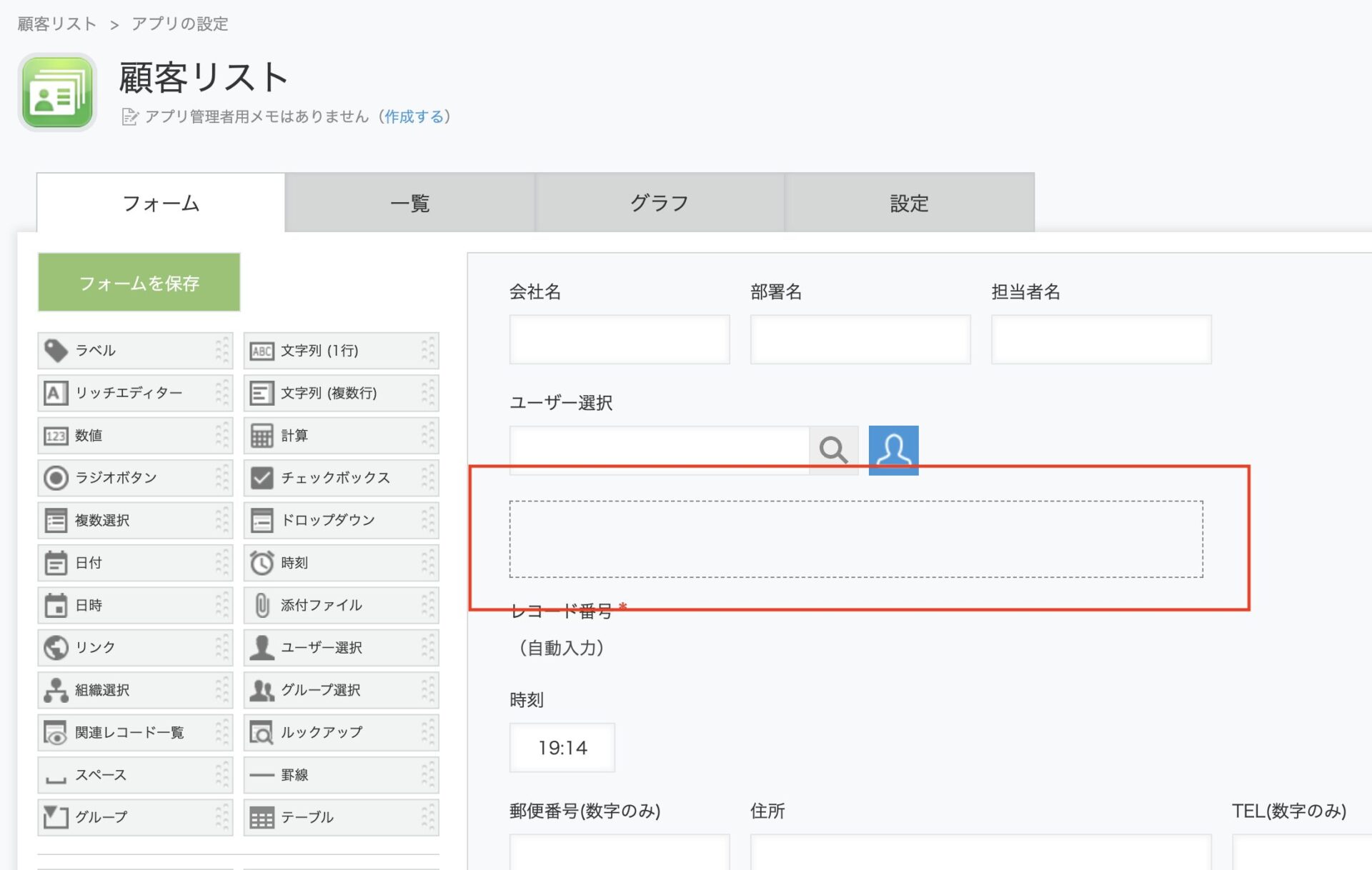
kintone のアプリ設定画面で、「スペース」を設置します(必ずスペースIDを設定してください)。これがタブ分けのスタート地点になります。
step2
スペースを選択する
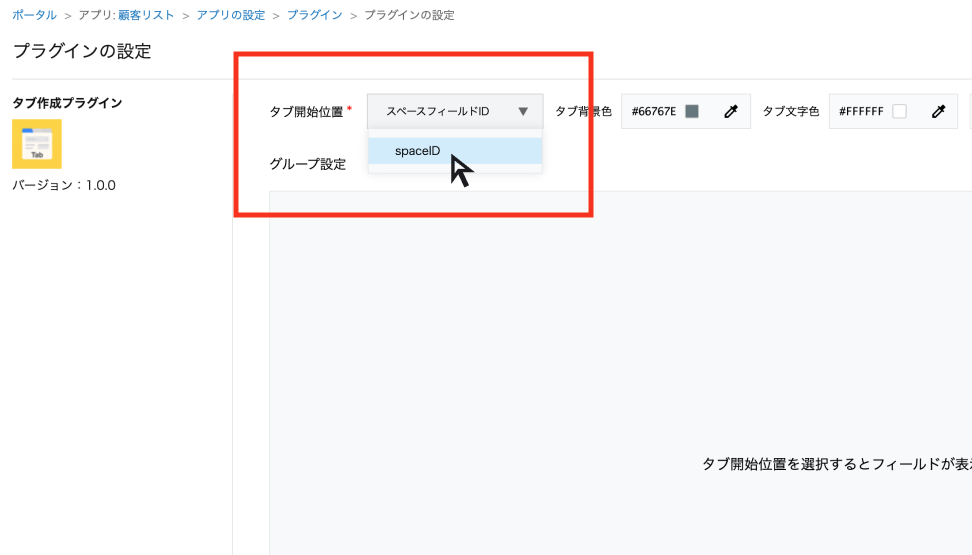
プラグイン設定画面でタブ開始位置をクリックすると、スペースIDが表示されます。スペースIDをクリックすると、その下にある項目が自動で読み込まれます。
step3
タブを作る
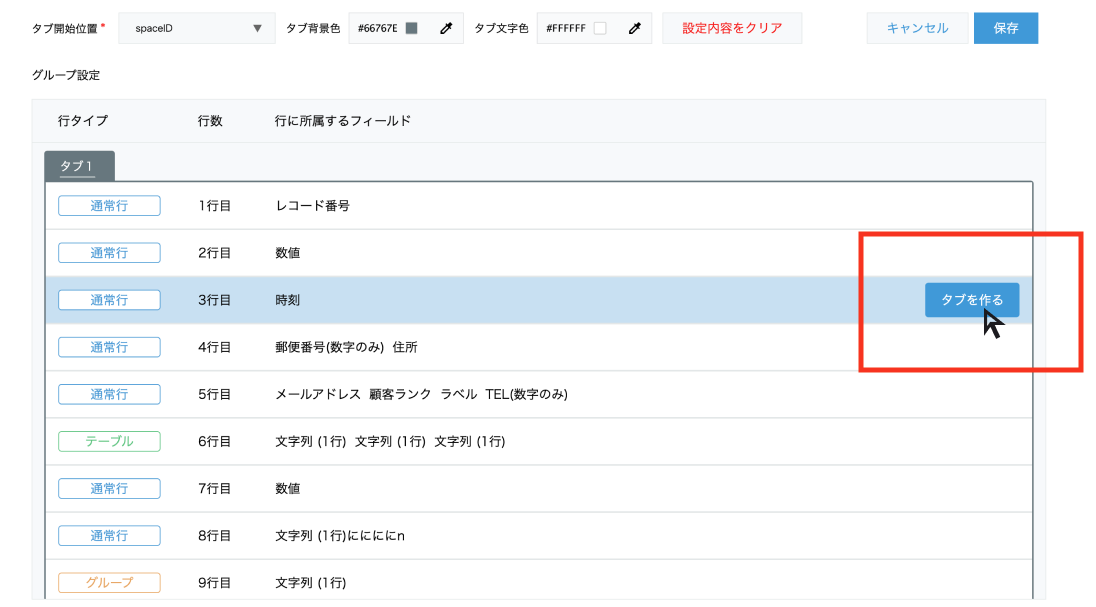
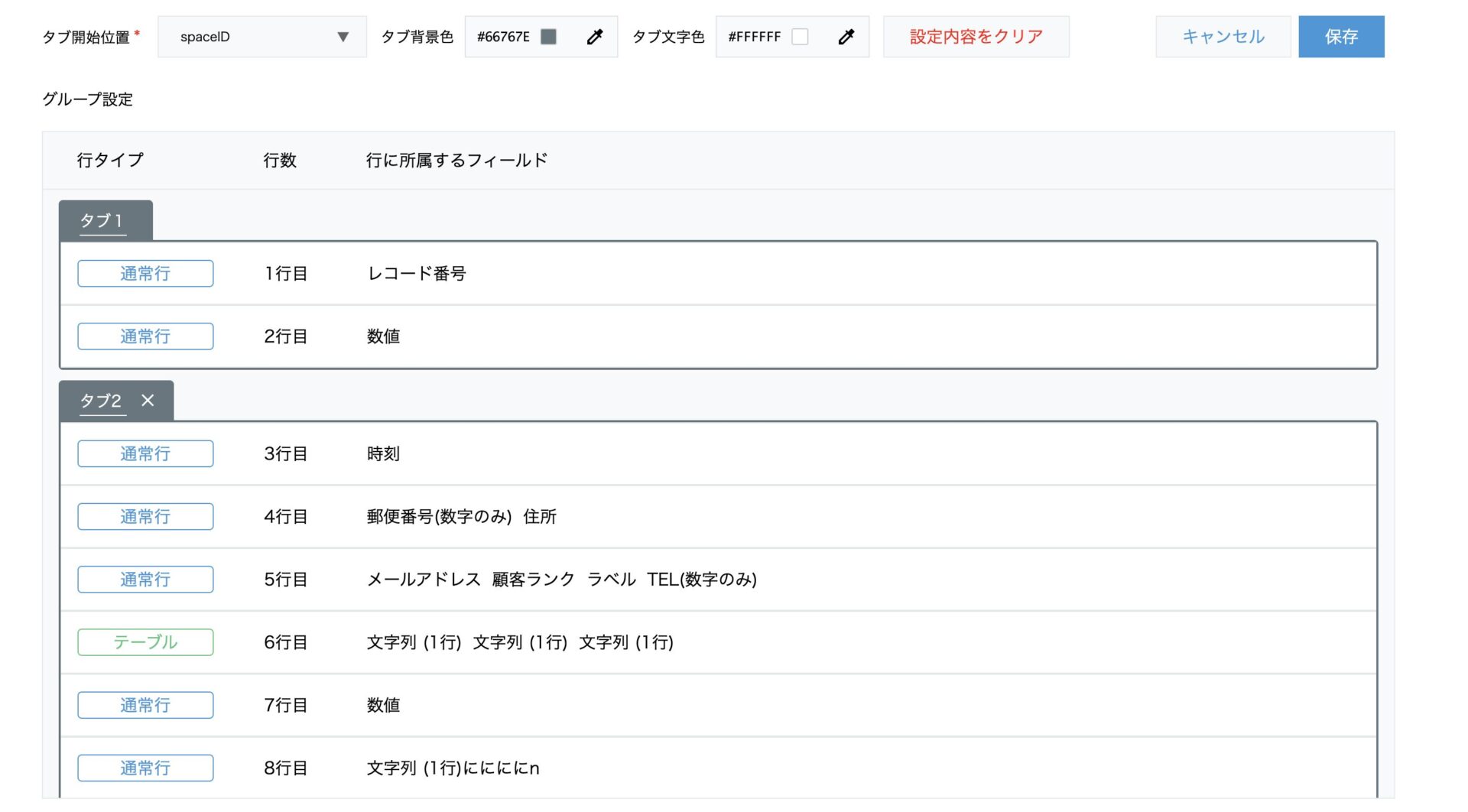
読み込まれた項目の行にカーソルを重ねると「タブを作る」ボタンが表示されます。ボタンをクリックすると、その行以降すべてが新しいタブにまとまります。
step4
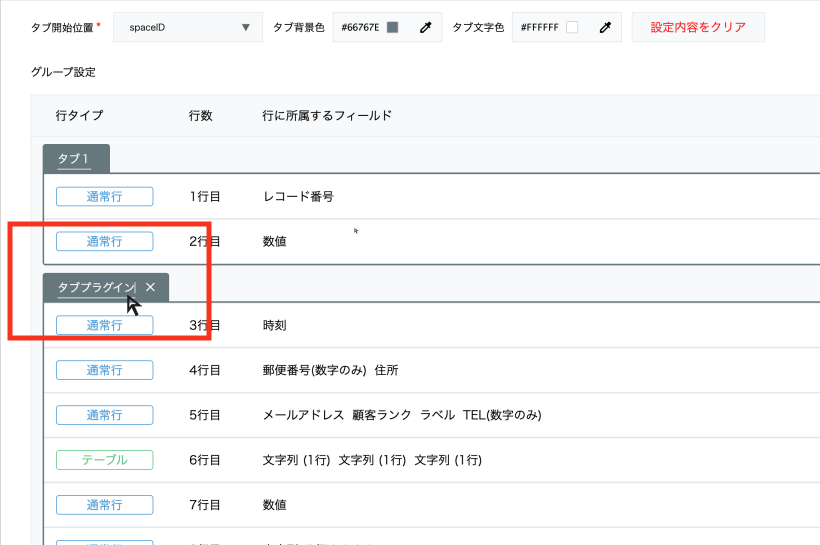
タブの名前を変える
タブのタイトル部分をクリックするとテキストを編集できます。
step5
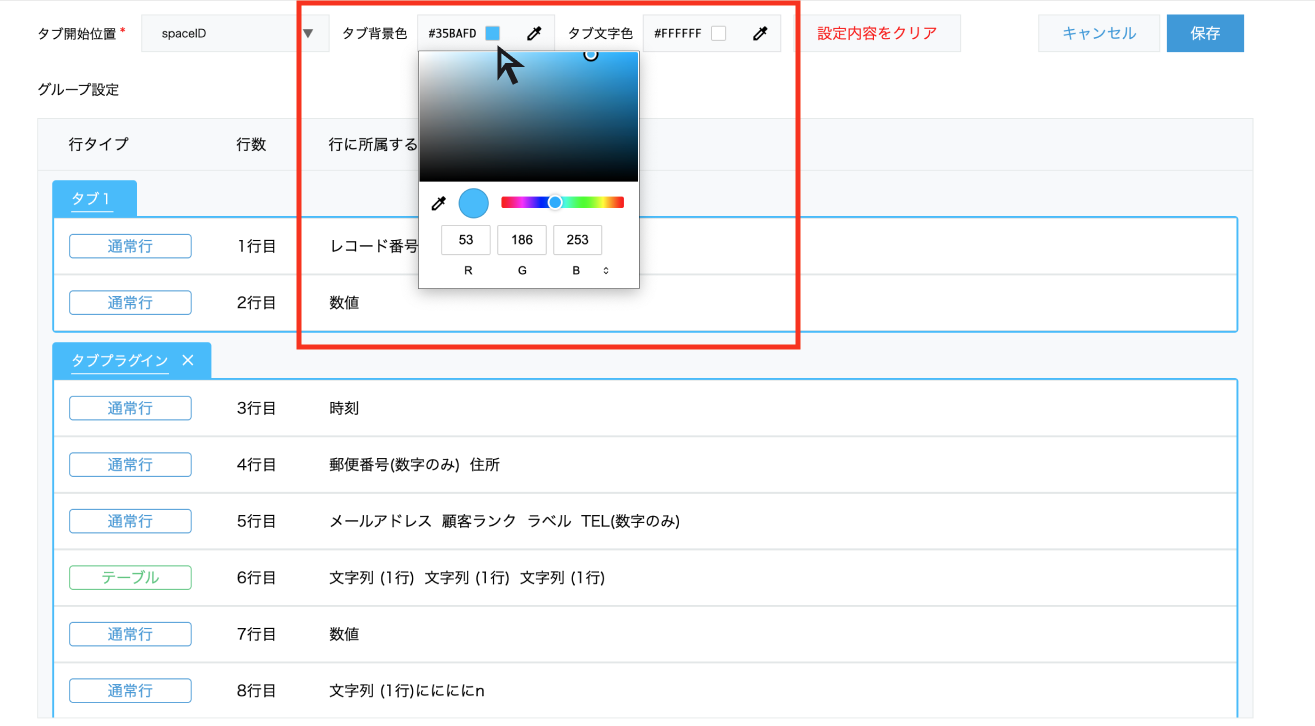
タブの色を変える
プラグイン設定画面にカラーピッカーがあるので、タブの背景色や文字色を選ぶとすぐにプレビューで確認できます。
注意事項
- タブ開始位置に設定していたスペースフィールドを削除すると、タブ設定が初期化されます。再度スペースを選択してタブ分けを行ってください。
- 本プラグインは、フォームのタブ開始位置から指定行を元にタブを分割します。行の追加・削除・移動に合わせ、各タブの項目も上下に移動するため、操作後はタブの中身をご確認ください。
- 読み込み完了後は、必ず kintone アプリを更新してください。
- 本プラグインはモバイルデバイスにも対応しています。
タブプラグインお申し込み
お客さまからのお申し込みをお待ちしております。
フォームにご入力いただくと、入力アドレス宛にタブプラグインのzipファイルを添付したメールを送付いたします。