
この記事でわかること
- kintoneを導入したものの、「最初のアプリをどうやって作ればいいかわからない」という方は多いのではないでしょうか。kintoneはプログラミング不要でアプリを作れるのが大きな特徴ですが、初めて触ると選択肢が多く戸惑うこともあります。
- この記事では、kintoneアプリの主要な4つの作成方法、フィールド配置から公開までの具体的な手順、そしてよくある失敗とその対策まで、はじめてアプリを作る方に向けてわかりやすく解説します。
kintoneアプリの主要な作成方法
「アプリを作る」と聞くと難しそうに感じるかもしれませんが、kintoneには様々なアプリの作成方法が用意されています。
それぞれの特徴を理解して、自分に合った方法を選びましょう。
ドラッグ&ドロップで一から作る(基本)
kintoneのアプリ作成画面では、フィールド(入力項目)をドラッグ&ドロップで配置するだけでアプリを作れます。プログラミングの知識は一切不要です。
この方法が向いているのは、次のようなケースです。
- 管理したい情報の項目が明確に決まっている
- 既存のテンプレートにぴったり合うものがない
- 自社の業務フローに完全にフィットしたアプリを作りたい
最も基本的な方法で、kintoneのアプリ作成はすべてこの操作がベースになります。 他の3つの方法で作成した場合も、最終的にはこの画面でフィールドの調整を行うことになるので、まずはこの操作に慣れておくのがおすすめです。
フィールドの種類や配置のコツは、この記事の「アプリの作成手順」セクションで詳しく解説しています。
Excel/CSVファイルから読み込んで作る
すでにExcelやスプレッドシートで管理しているデータがある場合、そのファイルをkintoneに読み込ませるだけでアプリを作成できます。
手順はシンプルです。
- kintoneのポータル画面で「+」ボタンをクリック
- 「Excelを読み込んで作成」または「CSVを読み込んで作成」を選択
- ファイルをアップロード
- フィールドの種類を確認して作成
ファイルの列名がそのままフィールド名になり、データも一括で取り込まれます。既存のExcelデータをそのままkintoneに移行できるのが大きなメリットです。
ただし、ExcelとCSVで制限が異なるので注意してください。
| Excel(.xlsx) | CSV | |
|---|---|---|
| ファイルサイズ上限 | 1MB | 100MB |
| 行数上限 | 1,000行 | 10万行 |
| 列数上限 | 500列 | 500列 |
そのほか、読み込み時の注意点もあります。
- フィールド型の自動判定に注意 — 読み込み後、フィールドの種類(文字列・数値など)が意図通りか必ず確認する。電話番号が数値と判定されてハイフンが消えるなどのケースがある
- セル結合・非表示セル — Excelにセル結合や非表示セルがあると正しく読み込めない
- 複数選択・チェックボックスは作成時に選べない — 読み込みで作成できるフィールドの種類には制限がある。必要な場合はアプリ作成後に手動で変更する
- CSVの文字コード — CSVはUTF-8で保存しておかないと文字化けする
参考: Excelファイルで読み込んで作成する / CSVファイルで読み込んで作成する / 読み込みに失敗した場合
AIでアプリを作成する
2024年に追加された新機能として、AIにアプリの内容を自然言語で説明するだけでアプリを自動生成できるようになりました。
たとえば「顧客からの問い合わせを管理するアプリがほしい。受付日、顧客名、問い合わせ内容、対応状況、担当者を管理したい」と入力すると、AIが適切なフィールド構成を提案してアプリを生成してくれます。
この方法が向いているのは、次のようなケースです。
- どんなフィールドを使えばいいかわからない
- まずは素早くたたき台を作りたい
- アプリの設計に時間をかけたくない
AIが生成したアプリはそのまま使うのではなく、あくまで「たたき台」として活用するのがポイントです。 生成後にフィールドの種類や選択肢の内容を確認し、自社の業務に合わせて調整しましょう。
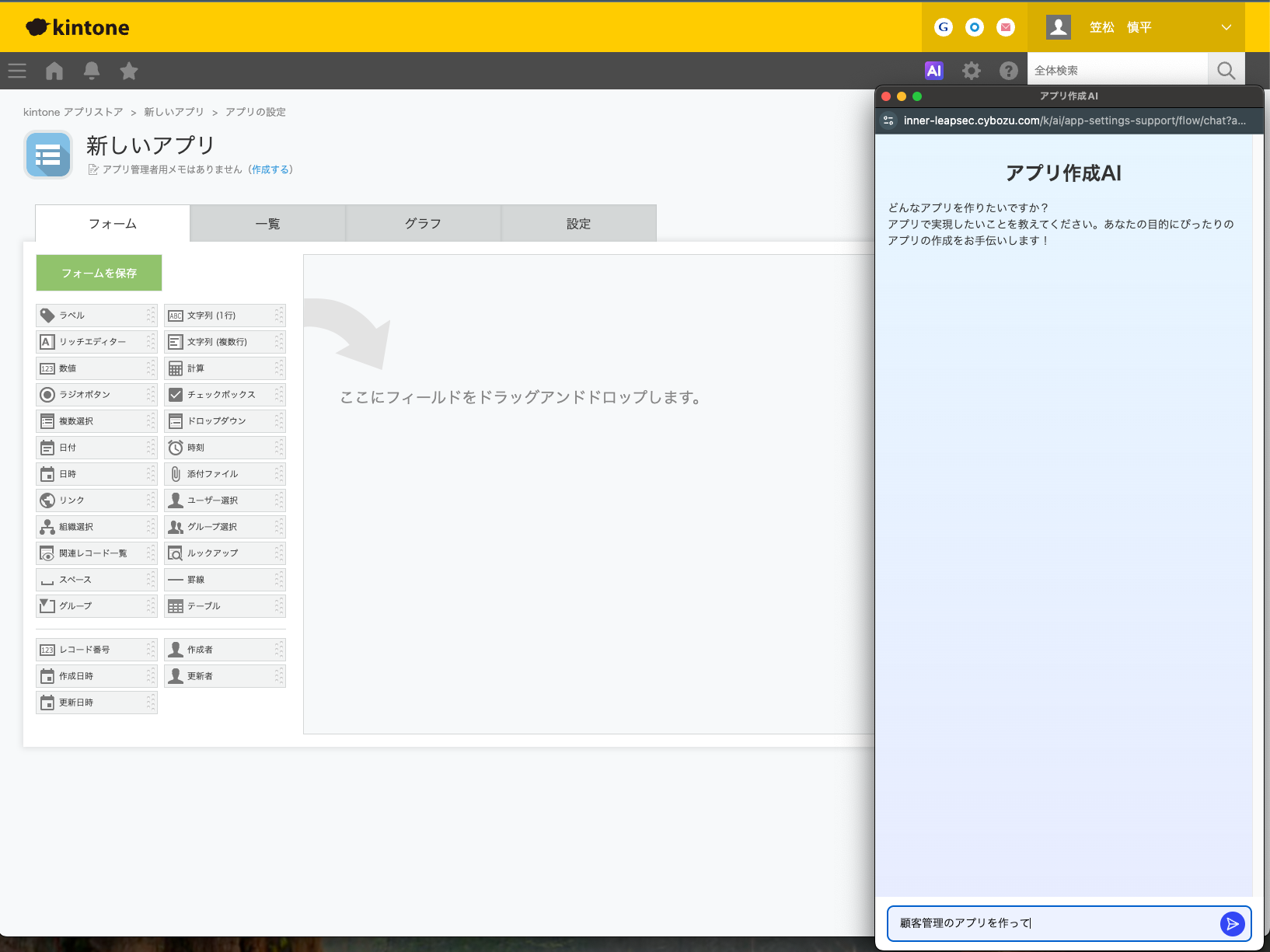
参考: AIでアプリを作成する画面を開く / AIでアプリを作成する
サンプルアプリ(テンプレート)から作る
kintoneには、よく使われる業務アプリのテンプレートがあらかじめ用意されています。「顧客管理」「案件管理」「日報」など、一般的な業務で使うアプリはテンプレートを元に作るのが手軽です。
テンプレートからアプリを作る手順は次のとおりです。
- ポータル画面で「+」ボタンをクリック
- 「はじめから作成」画面の上部に表示されるサンプルアプリから選択
- アプリの内容を確認し、必要に応じてフィールドを追加・変更
- アプリを公開
テンプレートは「そのまま使う」だけでなく、自社の業務に合わせてカスタマイズするための土台として使うのがおすすめです。ゼロから設計する手間を省きつつ、必要な項目を追加・削除できます。
具体的なテンプレートの活用例は、kintoneアプリテンプレート活用ガイド(準備中)で詳しく紹介する予定です。
参考: kintone ヘルプ — サンプルアプリを追加する
アプリ作成の手順【フィールド配置から公開まで】
作成方法は理解したけれど、実際にどんな流れで進めればいいのか知りたいという方へ。ここでは「ドラッグ&ドロップで一から作る」方法をベースに、アプリ作成の流れをStep形式で解説します。
Step1. アプリを新規作成する
まずはkintoneにログインし、ポータル画面からアプリを新規作成します。
- 画面上部の「+」ボタンをクリック
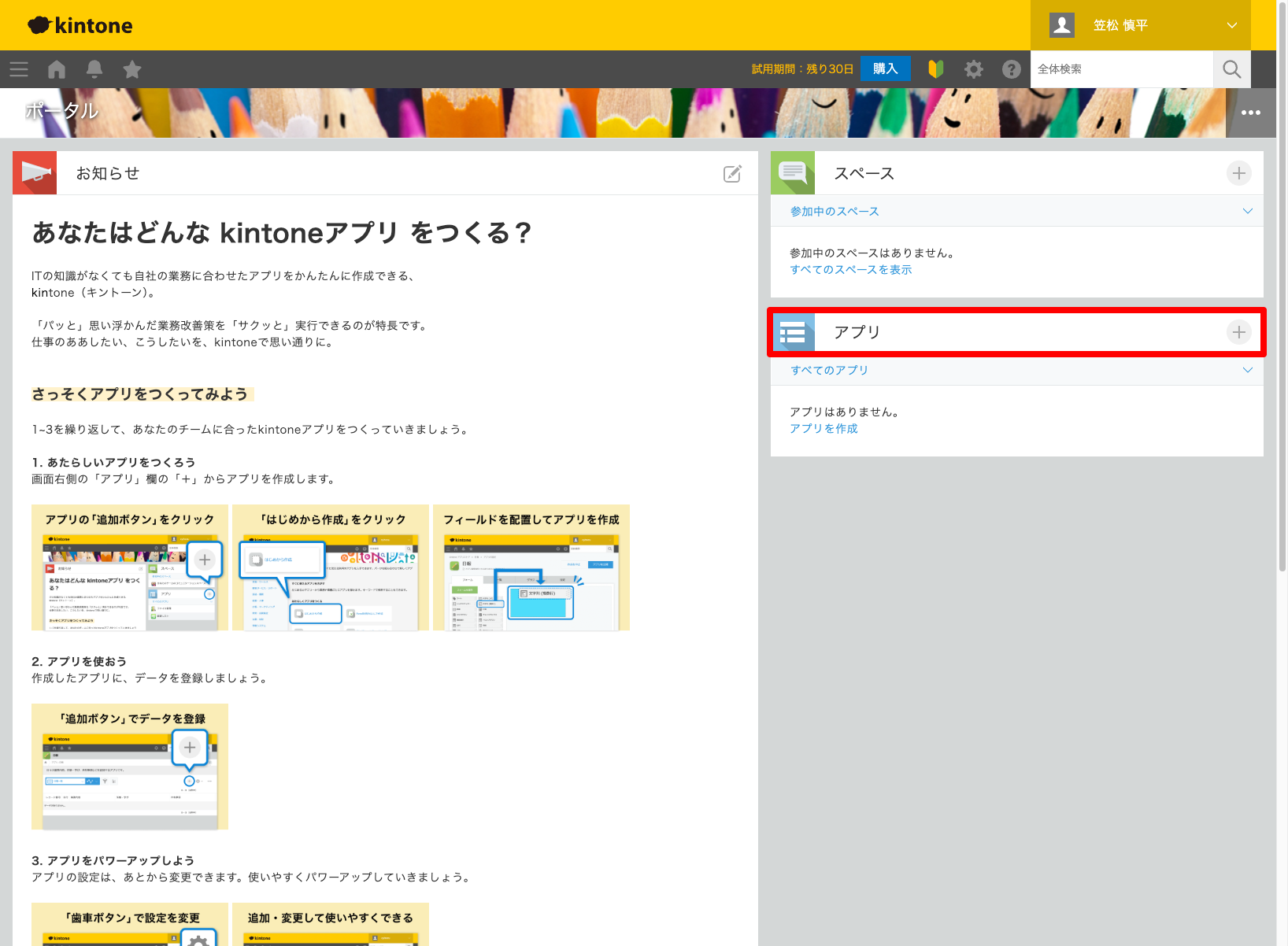
- 「はじめから作成」を選択
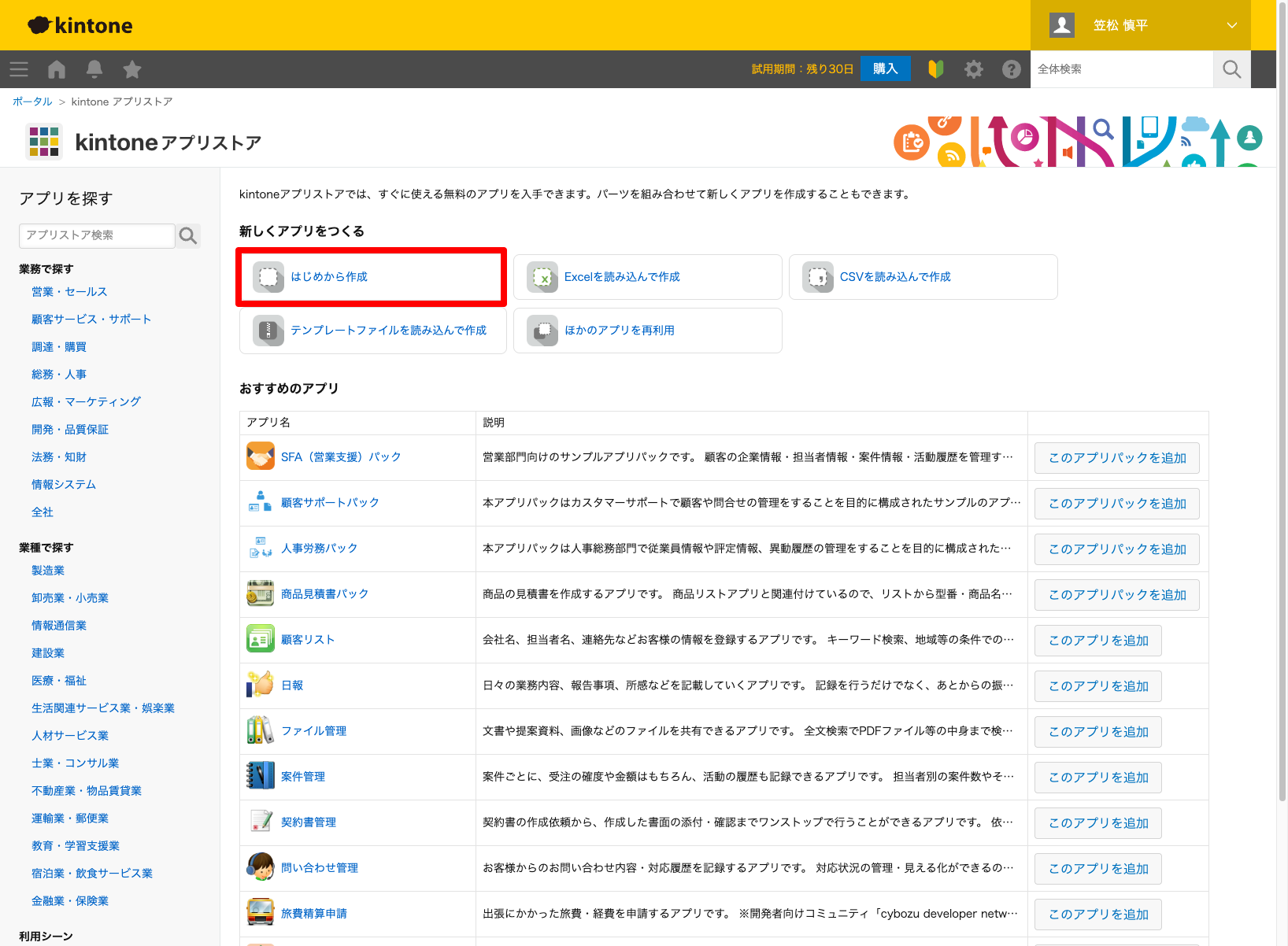
- アプリの名前を入力
アプリ名は後から変更できるので、最初は仮の名前でも問題ありません。ただし、他のメンバーが見てもわかるように「顧客管理」「問い合わせ管理」のように管理対象がわかる名前をつけるのがおすすめです。
Step2. フィールドを配置する
アプリ作成画面が開いたら、左側に表示されるフィールドの一覧から必要なものをフォームエリアにドラッグ&ドロップで配置していきます。
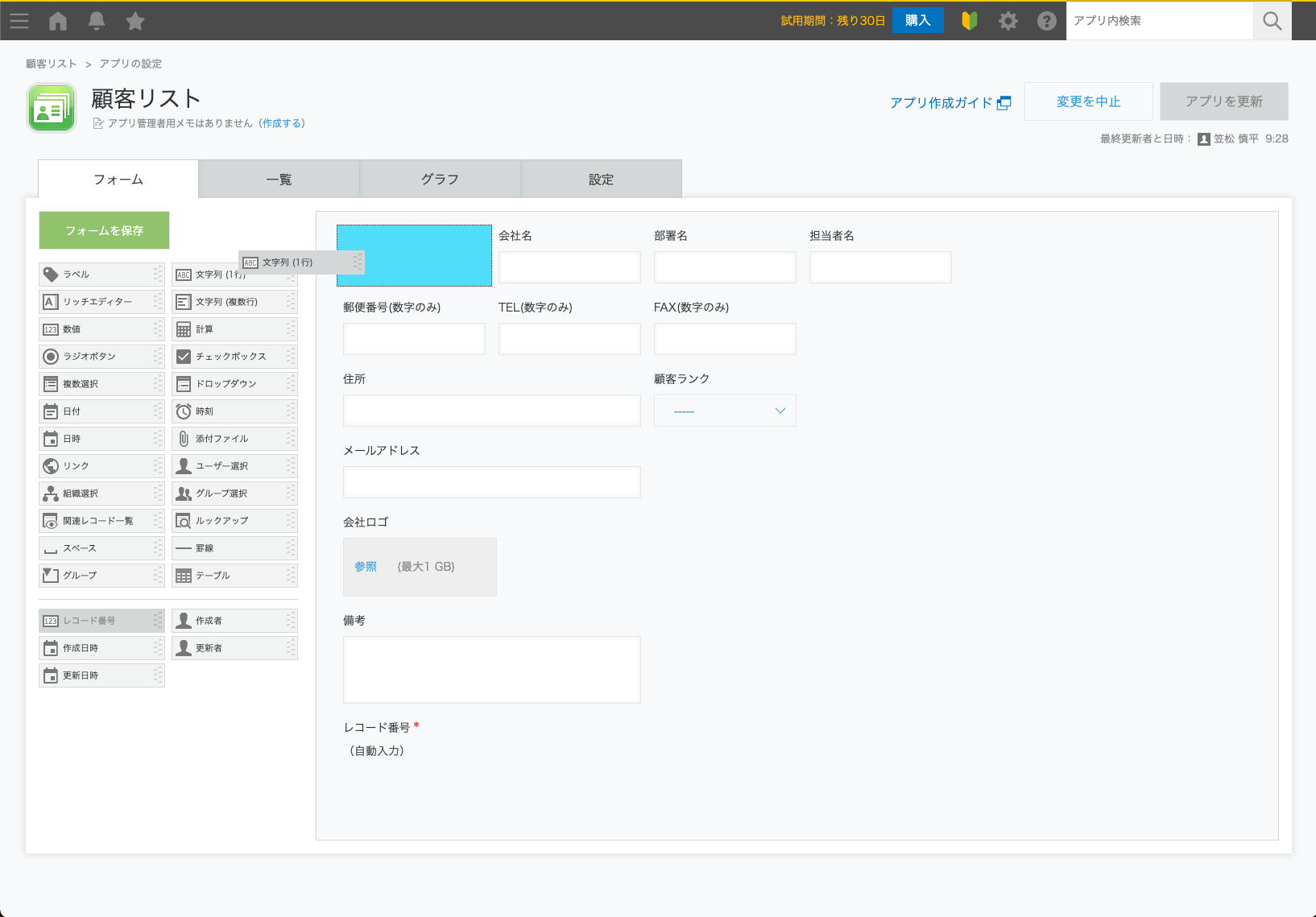
「どのフィールドを使えばいいかわからない」というのは、初めてアプリを作るときによくある悩みです。主要なフィールドの種類と用途をまとめたので、参考にしてください。
| フィールドの種類 | 用途 | 使用例 |
|---|---|---|
| 文字列(1行) | 短いテキスト | 会社名、氏名、電話番号 |
| 文字列(複数行) | 長いテキスト | 備考、対応内容、議事録 |
| 数値 | 数字(計算や集計が必要なもの) | 金額、数量、点数 |
| ドロップダウン | 選択肢から1つ選ぶ(空欄OK) | ステータス、部署名 |
| ラジオボタン | 選択肢から1つ選ぶ(必ず1つ選択状態になる) | 優先度(高・中・低)、種別 |
| チェックボックス | 複数選択が可能(選択肢が常に表示される) | 対応項目、カテゴリ |
| 複数選択 | 複数選択が可能(クリックして選択肢を開く) | タグ、スキル、対応言語 |
| 日付 | 日付を入力 | 対応日、期限日、契約日 |
| 日時 | 日付+時刻を入力 | 受付日時、訪問日時 |
| 添付ファイル | ファイルをアップロード | 見積書、契約書、写真 |
| ユーザー選択 | kintoneユーザーを選ぶ | 担当者、承認者 |
| リンク | URL・メールアドレス | Webサイト、メールアドレス |
| 計算 | 他のフィールドの値を自動計算 | 合計金額、税込価格 |
選択式フィールドの使い分け
kintoneには「選択肢から選ぶ」フィールドが4種類あります。似ているようで挙動が異なるため、最初に正しく選ぶことが重要です。kintoneではフィールドの種類を後から変更できないため、間違えるとデータの作り直しが必要になります。
「1つだけ選ばせたい」場合 — ラジオボタン or ドロップダウン
| 比較項目 | ラジオボタン | ドロップダウン |
|---|---|---|
| 選択肢の表示 | 常に全選択肢が見える | クリックして開く |
| 空欄(未選択) | 不可(必ず1つ選択状態) | 可能 |
| 向いている場面 | 必ず選んでほしい項目 | 未定の状態を許容したい項目 |
| 使用例 | 優先度(高・中・低)、種別 | ステータス、部署名 |
判断基準: 「未選択」の状態がありえるならドロップダウン、必ずどれかを選んでほしいならラジオボタンです。また、選択肢が5個以上になる場合はドロップダウンの方が画面がすっきりします。
「複数選ばせたい」場合 — チェックボックス or 複数選択
| 比較項目 | チェックボックス | 複数選択 |
|---|---|---|
| 選択肢の表示 | 全選択肢が常に横並びで表示 | クリックして開く。選択済みの値が縦に積まれる |
| 向いている場面 | 選択肢が少なく、一目で把握したい | 選択肢が多く、画面をコンパクトにしたい |
| 使用例 | 対応チャネル(メール・電話・訪問) | タグ、スキル、対応言語 |
判断基準: 選択肢が10個以内で「全部見せたい」ならチェックボックス、それ以上になるなら複数選択が適しています。チェックボックスは選択肢が増えるとフォームが長くなるので注意しましょう。
ルックアップと関連レコードの組み合わせ
kintoneでアプリ同士を連携させるには、「ルックアップ」と「関連レコード一覧」の2つの機能を組み合わせて使います。それぞれ役割が異なるため、片方だけではなくセットで活用するのがポイントです。
ルックアップ — 別アプリのデータを「コピー」する
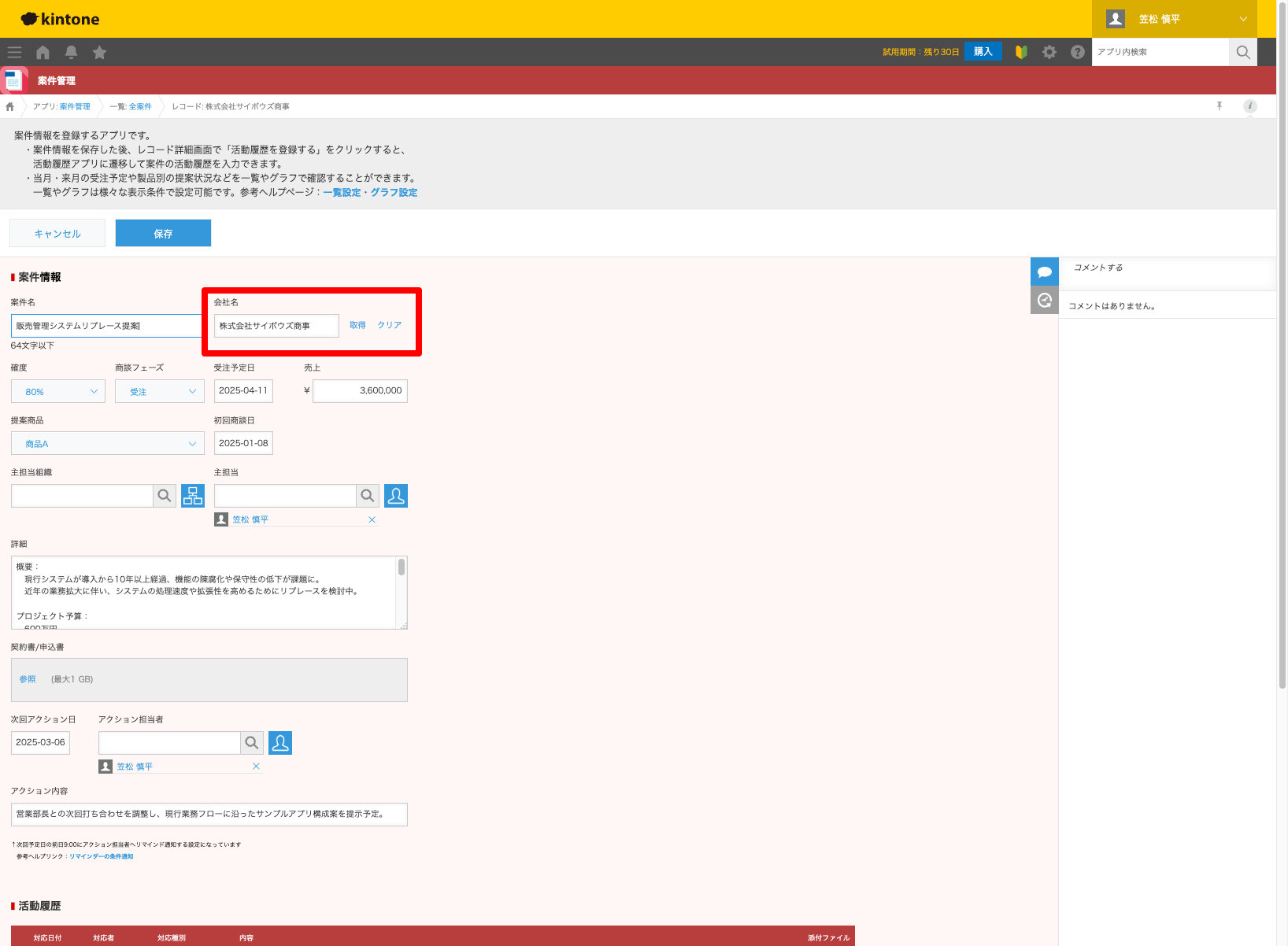
別のアプリからデータを参照し、自分のアプリにコピーする機能です。たとえば「案件管理」アプリで顧客名を入力するとき、「顧客管理」アプリから会社名・住所・電話番号を自動で取得できます。コピーしたデータは自アプリに保存されるため、CSVエクスポートや集計の対象になります。
関連レコード一覧 — 別アプリのデータを「表示」する
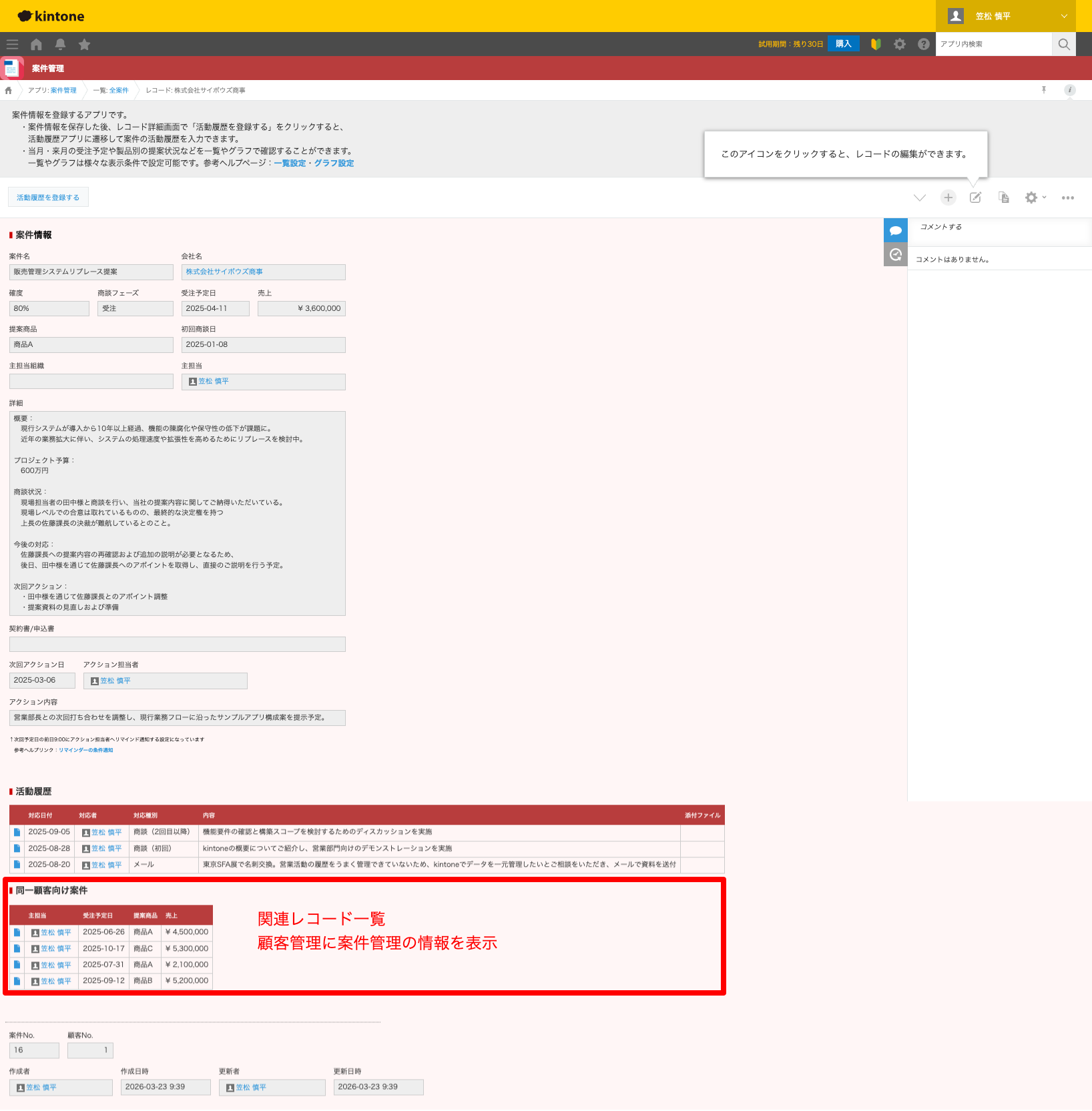
別のアプリから、条件に合うレコードを一覧で表示する機能です。「顧客管理」アプリに関連レコード一覧を置けば、その顧客に紐づく案件や問い合わせの履歴をワンクリックで確認できます。データのコピーは行わず、常に参照元の最新データが表示されます。
組み合わせの具体例 — 顧客管理 × 案件管理
顧客管理アプリと案件管理アプリを連携させる場合、次のように両方を組み合わせます。
- 案件管理アプリにルックアップを設置 → 顧客名を入力すると、顧客管理アプリから会社名・住所・電話番号を自動コピー
- 顧客管理アプリに関連レコード一覧を設置 → その顧客に紐づく案件の一覧を表示し、過去の対応履歴をすぐに確認
このように、ルックアップで「入力を楽にする」、関連レコード一覧で「全体を把握する」という役割分担で使うのが基本です。
| 機能 | 役割 | データの扱い | CSV・集計 |
|---|---|---|---|
| ルックアップ | 入力の自動化・データ転記 | コピー(自アプリに保存) | 対象 |
| 関連レコード一覧 | 関連情報の参照・確認 | 表示のみ(常に最新) | 対象外 |
ルックアップは設計次第でアプリの使いやすさが大きく変わります。詳しい設定方法やコツは、kintoneルックアップの使い方ガイドで解説しています。
テーブルとルックアップ&関連レコードの使い分け
1つのレコードに対して複数の明細や履歴を持たせたい場合、テーブル(サブテーブル)で1アプリに収める方法と、別アプリに分けてルックアップ&関連レコードで連携する方法の2つがあります。
たとえば見積書アプリで「明細行」を複数追加したり、日報アプリで「訪問先」を複数記録したりする場面を考えてみましょう。
| 比較項目 | テーブル(サブテーブル) | 別アプリ+ルックアップ連携 |
|---|---|---|
| 構成 | 1アプリで完結 | 親アプリ+子アプリに分離 |
| 入力の手軽さ | 同一アプリ内で入力 | 別アプリに入力 |
| 集計 | 可能 | 不可 |
| CSVエクスポート | やや使いづらい形式 | 各アプリで綺麗な出力 |
| 検索 | 制限あり | 制限なし |
テーブルと別アプリのどちらを選ぶかは、後から変更するとデータの移行が必要になるため、最初の設計段階で判断しておくのが理想です。「明細を集計したいか」「他のアプリからも参照するか」が判断のポイントになりますが、自社の業務に当てはめると迷うケースも多いです。
アプリの構成や設計で迷った場合は、プロに相談するのも一つの手です。
アプリ設計でお悩みですか? テーブルと別アプリの選び方、ルックアップの設計など、kintoneのアプリ構成についてプロがアドバイスします。 無料相談はこちら →
計算フィールドの使い方
計算フィールドを使うと、他のフィールドの値をもとに自動計算した結果を表示できます。手入力による計算ミスを防ぎ、常に正確な値を保てるのがメリットです。
よく使う計算式の例:
| やりたいこと | 計算式 | 説明 |
|---|---|---|
| 税込金額を出す | 単価 * 数量 * 1.1 | 数値フィールド同士の四則演算 |
| 対応日数を出す | 完了日 - 開始日 | 日付フィールドの差分(結果は日数) |
| 割引価格を出す | IF(合計金額 >= 1000, 合計金額 * 0.85, 合計金額) | IF関数で条件分岐(1,000円以上なら15%引き) |
計算フィールドで使える主な関数には、四則演算(+、-、*、/)のほか、IF(条件分岐)、SUM(合計)、ROUND(四捨五入)などがあります。
テーブル内の合計を計算する場合は、テーブルの外に計算フィールドを配置し、SUM関数でテーブル内の数値フィールドを合計できます。見積書の「明細合計」や経費精算の「合計金額」で活用できます。
計算式の詳しい書き方やエラーの対処法は、kintone公式ヘルプ — 計算式の書き方を参照してください。
Step3. フォームを整える(レイアウト・グループ・ラベル)
フィールドを配置したら、入力しやすいようにフォームのレイアウトを整えましょう。見た目を整えるだけで、使いやすさが大きく向上します。
レイアウトを整えるためのポイントは次の3つです。
フィールドの並び順を工夫する
入力する順番に合わせてフィールドを上から並べます。たとえば問い合わせ管理なら「受付日 → 顧客名 → 問い合わせ内容 → 対応状況 → 対応メモ」のように、業務の流れに沿った順番にすると自然に入力できます。
グループフィールドでまとめる
関連するフィールドをグループにまとめると、フォームが整理されて見やすくなります。グループは折りたたみもできるので、情報量が多いアプリでは特に有効です。たとえば「基本情報」「対応履歴」「添付ファイル」といったグループ分けが考えられます。
ラベルとスペースを活用する
ラベルフィールドを使って「ここから下は管理者が入力」といった説明を入れたり、スペースフィールドで項目間に余白を設けたりすると、入力者が迷わずに済みます。
Step4. アプリを公開する
フォームの設計が完了したら、いよいよアプリを公開します。
- 画面右上の「アプリを公開」ボタンをクリック
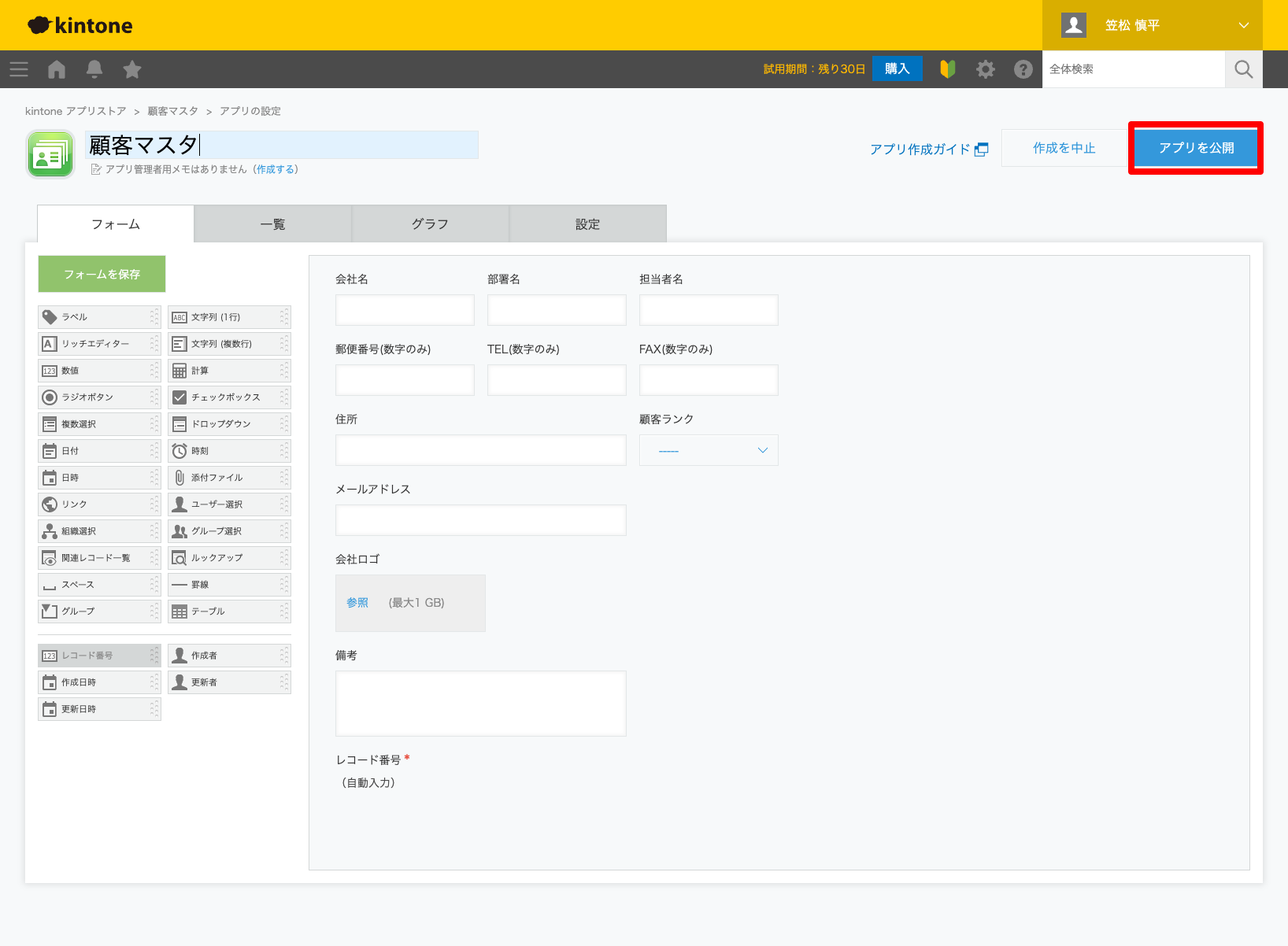
- 確認画面が表示されるので「公開」をクリック
公開後も、フィールドの追加・変更・削除は可能です。変更を加えた場合は、再度「アプリを更新」ボタンをクリックすることで反映されます。
なお、最初は少人数でテスト運用してから全社に展開するのがおすすめです。実際に入力してみると「この項目が足りない」「この選択肢が不要」といった改善点が見つかるものです。
アプリを公開したら次にやること
アプリを公開したら、運用をスムーズにするための設定も確認しておきましょう。一覧画面のカスタマイズ、アクセス権限、プロセス管理(承認フロー)、通知、グラフ・集計レポートなど、公開後に設定しておきたい項目は別記事(準備中)で詳しく解説する予定です。
また、「どんなアプリを作ればいいか迷っている」という方は、kintoneのサンプルアプリ(テンプレート)を活用するのもおすすめです。テンプレートの活用例はkintoneアプリテンプレート活用ガイド(準備中)で紹介予定です。
アプリ作成でよくある失敗と対策
ここからは、kintoneアプリを作るときに初心者がやりがちな失敗と、その対策を紹介します。事前に知っておくことで、作り直しの手間を減らせます。
フィールドの種類を間違える
「なんとなくで選んだフィールドが、実は用途に合っていなかった」というのは最も多い失敗です。
よくある例を挙げます。
- 電話番号を「数値」フィールドにしてしまい、ハイフン(-)が入力できない
- 集計したい金額を「文字列」フィールドにしてしまい、合計が出せない
- 1つだけ選ばせたい項目にチェックボックスを使ってしまい、複数選択されてしまう
- 日付を「文字列」フィールドにしてしまい、日付での絞り込みやソートができない
対策は、「そのデータで何をしたいか」を考えてからフィールドの種類を選ぶことです。
判断の目安を整理すると、次のようになります。
| やりたいこと | 選ぶべきフィールド |
|---|---|
| 合計・平均を計算したい | 数値 |
| 日付で絞り込み・ソートしたい | 日付 |
| 選択肢から1つ選ばせたい | ドロップダウン or ラジオボタン |
| 複数選択させたい | チェックボックス |
| ハイフンやスラッシュを含むコードや番号 | 文字列(1行) |
| URLやメールアドレス | リンク |
迷ったら「このフィールドのデータを検索・集計・並べ替えする可能性はあるか?」と自問してみてください。
アプリをまとめすぎる/分けすぎる
kintoneを使い始めると、「1つのアプリにすべての情報を入れたい」か「なんでもかんでもアプリを分けたくなる」かの、どちらかに偏りがちです。
まとめすぎの例
1つのアプリに顧客情報・案件情報・活動履歴・見積もりをすべて詰め込んでしまうケースです。フィールドが何十個にもなり、入力画面が縦に長くなって使いにくくなります。また、1つの顧客に複数の案件がある場合、顧客情報を毎回入力しなければなりません。
分けすぎの例
「顧客基本情報」「顧客連絡先」「顧客属性」のようにアプリを細かく分けすぎると、ルックアップだらけになり、かえって管理が煩雑になります。
対策は「1つの管理対象 = 1アプリ」を基本ルールにすることです。
- 顧客を管理する → 顧客管理アプリ
- 案件を管理する → 案件管理アプリ
- 問い合わせを管理する → 問い合わせ管理アプリ
アプリ同士の連携が必要な場合は、ルックアップや関連レコード一覧を活用します。迷ったときは「このデータは1対1か、1対多か」を考えてみてください。1対多の関係(1人の顧客に複数の案件がある、など)であれば、アプリを分けてルックアップで連携するのかテーブルで管理するかを検討する必要があります。
既存データの取り扱いを考えずに作ってしまう
意外と見落としがちなのが、既存データとの整合性です。
「とりあえずアプリを作ってから、あとでExcelのデータをインポートしよう」と考えて進めた結果、次のような問題が発生するケースがあります。
- Excelでは自由入力だった都道府県をkintoneではドロップダウンにしたが、「東京都」「東京」「とうきょう」など表記ゆれがあってそのままインポートできない
- Excelでは1つのセルに入っていた情報を、kintoneでは複数フィールドに分けて設計してしまい、データの分割作業が必要になった
対策は、アプリを設計する前に既存データのフォーマットと内容を確認しておくことです。
具体的には、次の手順で進めると失敗を防げます。
- 既存のExcel/CSVを開き、列と実際の入力内容を確認する
- kintoneのフィールド設計時に、既存データの列と対応させる
- ドロップダウンの選択肢は、既存データに存在する値をすべて洗い出してから決める
この問題はアプリが増えるほど複雑になります。設計からしっかり進めたい方は、kintoneの構築マニュアル記事(準備中)もあわせてご覧ください。
もっと使いこなしたい方へ
アプリを作って公開できたら、次のステップに進みましょう。
- プラグインで機能拡張 — 帳票出力やカレンダー表示など → プラグイン比較記事作成中
- kintoneの全体像を知りたい — 標準機能から活用例まで → kintoneでできること
- 設計から体系的に進めたい — 要件定義〜運用ルールまで → kintone構築フロー完全マニュアル(準備中)
- 自分たちだけでは難しそう — 導入支援ガイド / 伴走支援ガイド
まとめ
この記事では、kintoneアプリの作り方について、4つの作成方法、フィールド配置から公開までの手順、よくある失敗と対策を解説しました。
ポイントを振り返ります。
- kintoneのアプリ作成は「ドラッグ&ドロップ」「Excel/CSV読み込み」「AI作成」「テンプレート活用」の4つの方法がある。まずは1つ作って公開してみることが大切
- フィールドの種類は「そのデータで何をしたいか」で選ぶ。アプリの粒度は「1つの管理対象 = 1アプリ」が基本
- 既存データの移行も見据えてフィールドを設計する。作ってからデータを入れようとすると手戻りが起きやすい
kintoneはアプリを作って終わりではなく、使いながら改善していけるプラットフォームです。最初から完璧を目指す必要はありません。まずはシンプルなアプリを1つ作ってみて、使いながらフィールドを追加したり、レイアウトを調整したりしていきましょう。
アプリの作り方で迷ったり、「このアプリ設計で合っているのか不安」という場合は、お気軽にご相談ください。Sok-kinでは、kintoneのアプリ設計から運用定着までサポートしています。